Media Kit mit Canva erstellen — Vor- und Nachteile aus der Praxis
Canva ist das beliebteste Tool für DIY-Mediakits. Hier die komplette Schritt-für-Schritt-Anleitung — und die fünf Schwachstellen, die dich in der Praxis spürbar nerven werden.
Canva ist mit Abstand das beliebteste Tool, wenn du dein Media Kit selbst erstellen willst. Über 200 Speaker- und Coach-Mediakit-Templates, Drag-and-Drop, sieht hochwertig aus, viele Templates sogar im Free-Plan nutzbar. Klingt nach der perfekten Lösung — und für einmalige Bewerbungen ist es das auch.
In diesem Artikel zeigen wir dir Schritt für Schritt, wie du ein Media Kit mit Canva erstellst. Inklusive der Stellen, an denen die meisten User aufgeben, und einer ehrlichen Analyse der Schwachstellen, die in der Praxis nerven. Am Ende weißt du, ob Canva für deinen Use-Case reicht — oder wo du auf andere Tools wechseln solltest.
Schritt 1: Canva-Vorlage finden und auswählen
Geh auf canva.com → Suche „Media Kit" oder „Pressemappe" → wähle „Vorlagen". Du bekommst sofort 200+ Ergebnisse.
Worauf achten beim Template-Auswahl:
- Format: Mediakit als A4-PDF (für Print + Email-Anhang) oder als Pinterest-Pin / Instagram-Story (für Social Media)? A4 ist Standard für seriöse Bewerbungen.
- Style: Minimal, Editorial, Bold-Color, Lifestyle. Wähle, was zu deinem Brand passt — nicht, was am hippsten aussieht.
- Sektionen: Manche Templates haben 4 Seiten, andere 12. Du willst mindestens 8-10 Sektionen Platz haben (Bio, Themen, Pressestimmen, Pakete, Pressefotos, Referenzen, Kontakt).
Häufiger Fehler: Du wählst ein wunderschönes 4-seitiges Mini-Template und merkst später, dass du keine Pressestimmen mehr unterbringst.
Schritt 2: Sektionen anpassen — Bio, Themen, Pressestimmen
Doppelklick auf den Text → tippst deine Inhalte rein. Klingt einfach, ist es auch — fast.
Tipps für die Bio-Sektion:
- Maximal 100 Wörter, eher 50-70
- Schreibstil: 3. Person („Sandra Weber ist…"), nicht 1. Person („Ich bin…")
- Erwähne Top-3-Referenzen direkt in den ersten 2 Sätzen
- Vermeide Buzzwords („Visionary Thought Leader" überzeugt niemanden)
Tipps für Vortragsthemen:
- Pro Thema: Titel + 1-Satz-Beschreibung + Format-Tag (Keynote/Workshop/Panel)
- Maximal 6 Themen — mehr ist Auswahl-Paralyse
- Wenn das Template-Layout nur 3 Themen vorsieht, füge zusätzliche Boxen ein (Canva: Element duplizieren mit Cmd+D / Ctrl+D)
Tipps für Pressestimmen:
- Format: Zitat + Quelle + Datum
- 3-4 starke Zitate sind besser als 8 schwache
- Wenn du noch keine Pressestimmen hast: lass die Sektion weg statt mit „Coming soon" zu füllen
Schritt 3: Logos und Pressefotos einbauen
Das ist meistens die Stelle, an der's fummelig wird.
Logos hochladen:
- Klick „Uploads" in der linken Sidebar
- Drag-and-Drop deiner Logo-Dateien (PNG mit transparentem Hintergrund am besten)
- Drag das Logo ins Layout
- Größe + Position anpassen
Pressefotos:
- High-res Fotos hochladen (mindestens 1200×1500 px für A4-Print)
- Beim Einfügen: Aspect-Ratio beachten — sonst wird das Foto verzerrt
- Bei Headshot-Sektion: einheitlicher Stil aller Fotos (alle in Farbe oder alle Schwarz-Weiß, nicht gemischt)
Häufiger Fehler: Du nimmst Logos, die du irgendwo aus dem Internet ziehst (Google Image Search). Manche davon haben Hintergrundfarbe, manche sind in falscher Auflösung. Investier 10 Min und such die Logos in der Pressepool-Sektion der jeweiligen Marke (Bosch, SAP etc. haben offizielle Brand-Asset-Seiten).
Schritt 4: Branding anpassen (Farben, Schriftarten)
Canva-Templates kommen mit eigenen Farb-Schemes — die musst du auf dein Brand anpassen.
Farben:
- Rechts oben: „Stile" oder „Branding"
- Wenn du Canva Pro hast: dein Brand-Kit anwenden (1 Klick)
- Free-Plan: jede Farb-Box einzeln anklicken und Hex-Code deiner Brand-Farbe eingeben
Schriftarten:
- Wähle maximal 2 Schriften: eine für Überschriften, eine für Body
- Canva hat 1.000+ Fonts, aber nicht alle sehen in PDF-Export gut aus
- Tipp: Bleib bei System-Fonts (Helvetica, Inter, Georgia) für maximale Kompatibilität
Häufiger Fehler: Du wählst eine schicke Skript-Schrift für die Hauptüberschrift. Sieht in Canva super aus, im PDF-Export auf manchen PDF-Readern bricht's auf eine Standard-Schrift zurück. Premium-Schriften vorher in PDF testen.
Schritt 5: Export als PDF — die häufigsten Fallstricke
Du bist fertig mit dem Design — jetzt der Export.
Vorgehen:
- Rechts oben „Teilen" → „Herunterladen"
- Dateityp: „PDF Standard" für Web/Email, „PDF Druck" für hochauflösenden Druck
- Bei Free-Plan: Manche Templates haben Wasserzeichen → musst du Premium kaufen oder anderes Template nehmen
- Bei Pro-Plan: Wasserzeichen weg, alle Schriften und Bilder sauber eingebunden
Fallstricke:
- Schriften nicht eingebettet: Auf manchen PDF-Readern (alte Acrobat-Versionen) wird deine Schrift durch System-Fallback ersetzt → Layout bricht
- Datei-Größe: Mediakits werden schnell 30+ MB groß. Veranstalter mit limitiertem Mailbox-Quota mögen das nicht. Komprimiere mit Smallpdf oder iLovePDF auf <10 MB.
- Keine interaktive Form: PDFs sind statisch. Wenn du eine Buchungsanfrage-Form drin haben willst, geht's nicht.
Canva Media Kit: Vorteile vs. Nachteile
| Aspekt | Vorteil | Nachteil |
|---|---|---|
| Optik | Hochwertige Templates, Drag-and-Drop | Sieht oft „canva-typisch" aus, schwer zu individualisieren |
| Geschwindigkeit | In 1-2 Std fertig | Wenn du es richtig machst: 4-8 Std |
| Kosten | Free-Plan reicht für einfache Mediakits | Premium-Templates verlangen Pro (~12 €/Monat) |
| Updates | Überall mit Browser editierbar | Jede Änderung = Re-Export + Versand |
| Mehrsprachigkeit | — | Doppelte Datei für jede Sprache, doppelte Pflege |
| Tracking | — | Kein Tracking, du weißt nicht wer dein Kit öffnet |
| Buchungs-Form | — | PDFs sind statisch, keine Form möglich |
| SEO | — | PDF in Mail-Anhang ist für Google unsichtbar |
| DSGVO | Canva ist EU-kompatibel | Daten liegen auf US-Servern (Standard Contractual Clauses) |
| Mobile-Optimierung | — | A4-PDF auf Smartphone unlesbar (Zoom-Action nötig) |
5 Schwachstellen, die in der Praxis nerven
Wir sehen täglich Speaker und Coaches, die mit einem Canva-Mediakit gestartet sind und nach 6 Monaten frustriert wechseln. Das sind die fünf häufigsten Gründe:
1. Updates: Jeder Mini-Change = Re-Export + neuer Versand
Du hast einen neuen Vortrag dazugewonnen. Du willst ihn ins Mediakit. Realistisch:
- Canva öffnen, Datei suchen → 2 Min
- Vortrag eintragen, Format-Tag, Beschreibung → 5 Min
- Re-Export als PDF → 1 Min
- An deine Top-20-Booking-Kontakte mailen mit „Neue Version anbei" → 10 Min
Pro Update 18 Min — und nach dem dritten Update macht dir das niemand mehr ab. Du lässt die alte Version im Umlauf, der neue Vortrag steht nicht in deinem Mediakit, du verlierst Anfragen die genau dafür gekommen wären.
2. Kein Live-Tracking (du weißt nicht, wer dein Kit öffnet)
Du schickst dein PDF an einen Booker. Eine Woche Stille. Du weißt nicht:
- Hat er es überhaupt geöffnet?
- Wenn ja, wie lange war er drauf?
- Hat er es weitergeleitet, an wen?
- Welche Sektionen hat er angeschaut?
Bei einer Live-URL (mit eingebautem Tracking) siehst du das alles. Das ist Marketing-Basics — bei einem PDF nicht möglich.
3. Statisches PDF — keine Buchungsanfrage-Form direkt drin
Ein Veranstalter liest dein PDF, ist begeistert, will dich buchen. Was muss er tun?
- Mail-Programm öffnen
- Deine Adresse aus dem PDF rauskopieren
- Mail formulieren („Hallo, ich habe Ihr Mediakit gelesen…")
- Senden, warten
Das ist viel Reibung. Bei einer integrierten Buchungs-Form klickt er den Button, füllt 5 Felder aus, fertig. Conversion-Rate-Unterschied: typischerweise 3-5×.
4. Mehrsprachigkeit = doppelte Datei = doppelte Pflege
Du arbeitest international und brauchst dein Mediakit auf Deutsch und Englisch. In Canva:
- Eine Datei DE
- Eine Datei EN (Copy + Translate)
- Bei jedem Update: beide Dateien anfassen
- Beide exportieren
- Beide versenden (an unterschiedliche Kontakte)
Bei jeder weiteren Sprache (Französisch, Spanisch) verdoppelt sich der Pflege-Aufwand wieder. Bei mediakitpro hast du eine Quelle, einen Sprach-Toggle, ein Update für alle 8 Sprachen.
5. Canva Pro kostet — aber gibt dir keine Booking-/SEO-/Tracking-Features
Wenn du das Premium-Branding-Kit, Premium-Templates und HD-Export willst, brauchst du Canva Pro = 11,99 €/Monat = 144 €/Jahr. Was du dafür NICHT bekommst:
- Buchungs-Form
- Live-Tracking
- SEO-Optimierung
- Mehrsprachigkeit ohne Datei-Verdopplung
- Hosting auf eigener URL
144 €/Jahr für Canva Pro = ungefähr ein Jahr mediakitpro Pro (156 €/Jahr). Wenn du sowieso Pro brauchst, ist die Frage nicht „Canva oder Mediakitpro" sondern „Canva als Design-Tool oder Mediakitpro als Komplett-Lösung".
Wann Canva trotzdem die richtige Wahl ist
Wir sind keine Canva-Hater. Es gibt Use-Cases, in denen Canva die richtige Wahl ist:
- Einmalige Bewerbung: Du bewirbst dich auf eine konkrete Konferenz, Mediakit ist Pflicht-Anhang, danach nie wieder relevant. Canva-PDF reicht.
- Quick-Mockup zur Visualisierung: Du brainstormst gerade, was in dein Mediakit reinsoll. Canva als visuelle Skizze ist sinnvoll.
- Print-Mediakit für ein Live-Event: Wenn du physische Mediakits an einem Messe-Stand auslegen willst, ist ein hübsches PDF perfekt.
Wann du etwas anderes brauchst
In allen anderen Fällen sehen wir konkrete Schmerzpunkte, die Canva nicht löst:
- Du willst regelmäßig (>5×/Jahr) gebucht werden
- Du arbeitest in mehreren Sprachen (DE/EN minimum)
- Du brauchst Tracking (wer öffnet, wo kommt der Traffic her)
- Du brauchst eine integrierte Buchungs-Anfrage-Form
- Dein Mediakit muss auf dem Smartphone lesbar sein (Booker scannen oft mobil!)
- Du willst, dass dein Mediakit per Google gefunden wird (passive Lead-Gen)
In all diesen Fällen ist eine Live-URL mit eingebauter Funktionalität deutlich überlegen. So sieht das in der Praxis aus — Live-Demo.
Fazit
Canva ist ein gutes Design-Tool für statische PDF-Dokumente. Es ist kein gutes Tool für ein modernes, lebendes Media Kit. Wenn du in 2026 Bookings willst, brauchst du eine Live-URL mit Tracking, Buchungs-Form und Multi-Lang-Support — das gibt's mit Canva nicht.
Konkrete Empfehlung:
- Wenn du ein Mediakit für eine einmalige Bewerbung brauchst → Canva ist OK
- Wenn du ein Mediakit als regelmäßig genutztes Marketing-Asset willst → wechsle auf eine Live-Lösung
Falls du noch unschlüssig bist, was alles in dein Mediakit gehört, gibt's hier die komplette Checkliste mit 18 Pflicht-Sektionen. Falls du verschiedene Lösungen miteinander vergleichen willst, hilft dir unser Plattform-Test. Falls du sehen willst, was Canva-DIY in Geld + Zeit kostet vs. ein Designer vs. ein SaaS-Tool, hier der ehrliche Kosten-Vergleich.
Wenn du es einfach mal ausprobieren willst, ohne Canva zu installieren oder Designer zu beauftragen: Free-Plan ohne Kreditkarte — in 10 Min hast du ein vollständiges Mediakit live.
Auf dieser Seite (15)
- Schritt 1: Canva-Vorlage finden und auswählen
- Schritt 2: Sektionen anpassen — Bio, Themen, Pressestimmen
- Schritt 3: Logos und Pressefotos einbauen
- Schritt 4: Branding anpassen (Farben, Schriftarten)
- Schritt 5: Export als PDF — die häufigsten Fallstricke
- Canva Media Kit: Vorteile vs. Nachteile
- 5 Schwachstellen, die in der Praxis nerven
- 1. Updates: Jeder Mini-Change = Re-Export + neuer Versand
- 2. Kein Live-Tracking (du weißt nicht, wer dein Kit öffnet)
- 3. Statisches PDF — keine Buchungsanfrage-Form direkt drin
- 4. Mehrsprachigkeit = doppelte Datei = doppelte Pflege
- 5. Canva Pro kostet — aber gibt dir keine Booking-/SEO-/Tracking-Features
- Wann Canva trotzdem die richtige Wahl ist
- Wann du etwas anderes brauchst
- Fazit
Visibility-Tipps direkt ins Postfach
Alle 2 Wochen ein Praxis-Tipp für Speaker, Coaches und Berater. Jederzeit abbestellbar.
Das könnte dich auch interessieren
Media Kit in unter 30 Minuten erstellen — So geht's wirklich
30 Minuten klingt zu kurz für ein professionelles Mediakit. Mit der richtigen Reihenfolge und dem richtigen Tool ist es realistisch — hier die exakte Anleitung Schritt für Schritt.
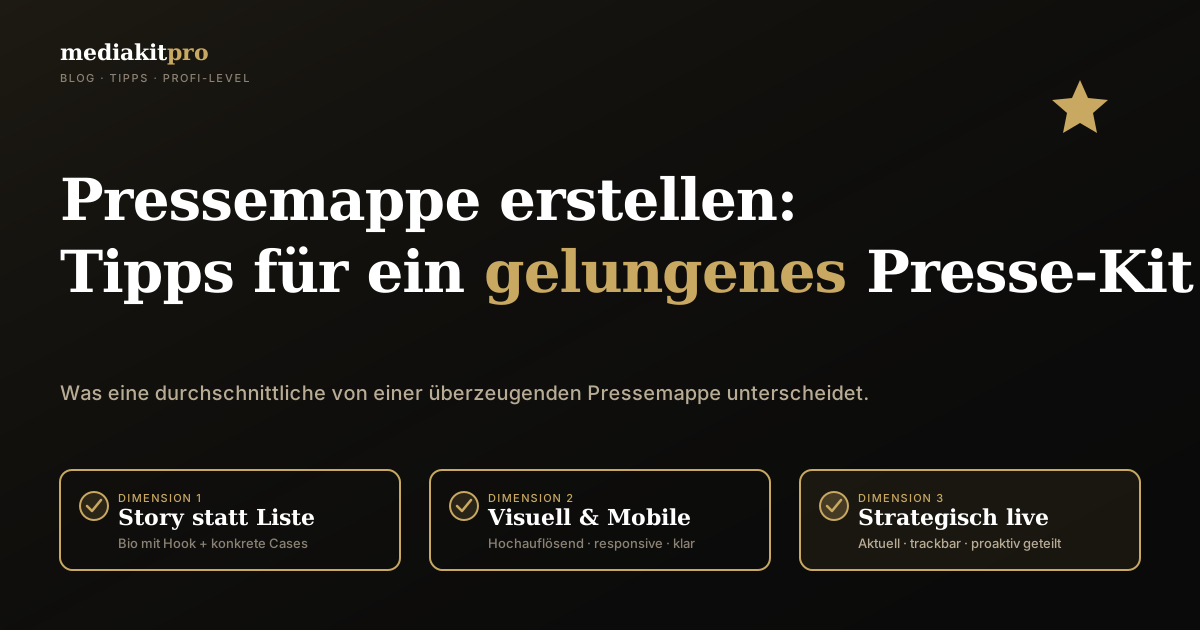
Pressemappe erstellen: Tipps für ein gelungenes Presse-Kit
Eine Pressemappe zu erstellen ist einfach. Eine, die wirklich Bookings bringt, ist Handwerk. Hier die 8 Profi-Tipps, die durchschnittliche von überzeugenden Presse-Kits trennen.
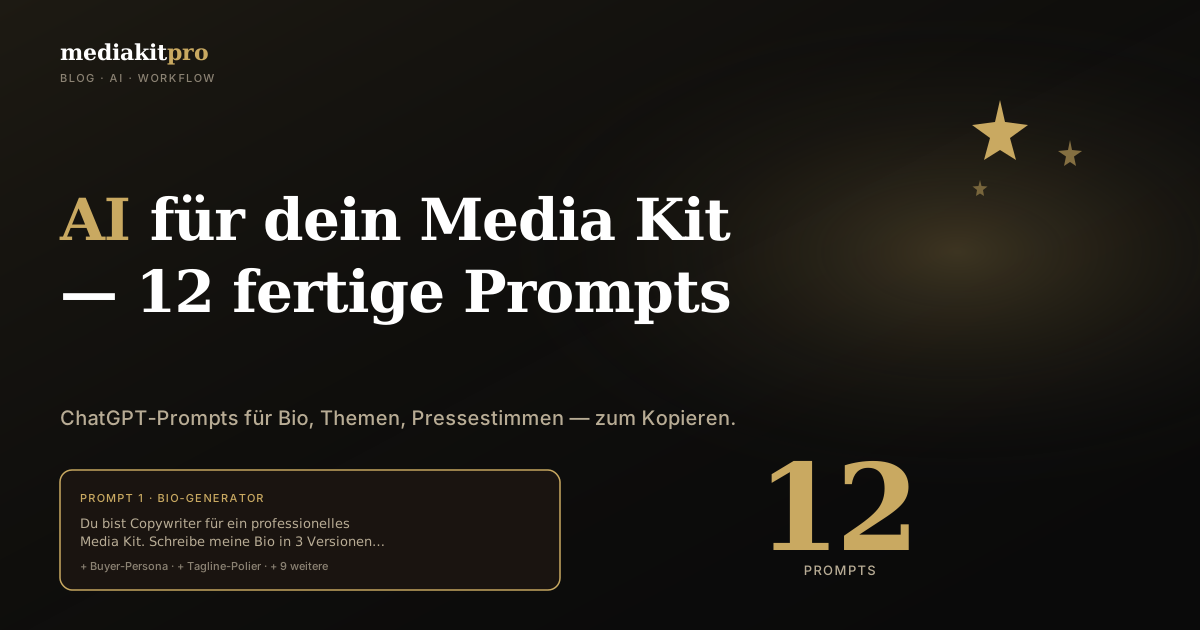
AI für dein Media Kit — ChatGPT-Prompts für Bio, Themen, Pressestimmen
AI ist das beste Werkzeug, das es gerade für Mediakit-Inhalte gibt. 12 fertige ChatGPT-Prompts zum Kopieren — für Bio, Vortragsthemen, Pressestimmen-Polishing und mehr. Plus die häufigsten Fallen.